


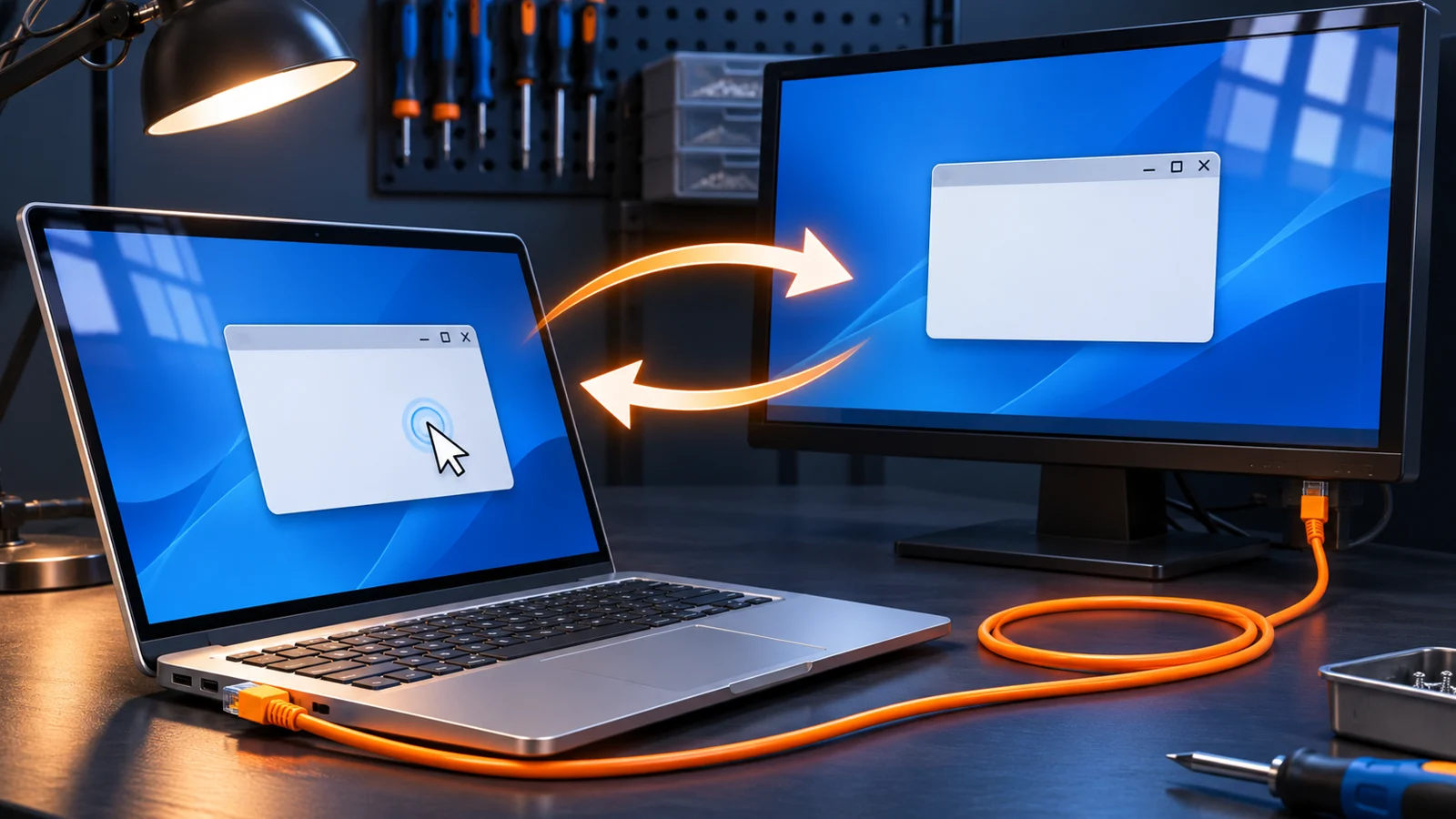
« Clique sur le bouton à droite. Non, l’autre droite. » Le dépannage informatique par téléphone a ses classiques. Une fenêtre que l’on ne voit pas, un message d’erreur résumé de mémoire et vingt minutes pour retrouver un réglage.
Dans ces moments-là, voir le même écran change tout. RustDesk permet de prendre la main sur l’ordinateur d’un proche à distance. Le logiciel est libre, son client est gratuit, et vous pouvez commencer sans monter un serveur dans votre salon.
Un identifiant suffit pour retrouver le bon ordinateur
Le principe ressemble à celui de TeamViewer ou d’AnyDesk : le PC à dépanner affiche un identifiant, que la personne à l’autre bout vous communique. Vous le saisissez dans votre propre application pour demander la connexion. Selon les réglages, l’accès passe par une acceptation sur place ou un mot de passe.
Une fois connecté, vous voyez le bureau distant et pouvez utiliser la souris et le clavier si ces permissions sont accordées. Pour retrouver un document égaré ou comprendre pourquoi une impression part au mauvais endroit, c’est autrement plus pratique qu’une photo floue de l’écran.
Comment lancer une première session entre deux PC Windows
- Sur les deux ordinateurs, récupérez le client Windows depuis les téléchargements officiels de RustDesk, puis lancez-le.
- La personne à aider vous donne l’identifiant affiché dans son application. Saisissez-le dans le champ de connexion de votre côté.
- Faites accepter la demande sur le PC distant, ou utilisez le mot de passe temporaire communiqué pour cette intervention.
- Vérifiez que le contrôle du clavier et de la souris est autorisé. Vous pouvez alors ouvrir le réglage ou le logiciel concerné.
Un message de confirmation Windows peut demander une intervention directement sur le PC dépanné, notamment avec le mode portable. Si la session bute sur une demande administrateur, demandez à votre proche de la valider sur place plutôt que de multiplier les tentatives à l’aveugle.
Le serveur personnel est une option, pas un passage obligé
Par défaut, le client utilise les serveurs publics de RustDesk. Le projet propose aussi un serveur libre à héberger soi-même. C’est utile si vous voulez gérer l’infrastructure de connexion, mais cela ajoute une machine à maintenir. Pour quelques dépannages familiaux, commencez par la connexion standard.
Dans les paramètres de sécurité, gardez seulement les permissions utiles à l’intervention. Un dépannage ponctuel ne nécessite pas de laisser un accès permanent. Déconnectez la session une fois le problème réglé.
Si vous dépannez régulièrement vos proches, quel outil vous a permis de leur laisser le moins de manipulations à faire avant de prendre la main ?


On en parle ?
À vous de commencerUne question, une astuce ou un retour d’expérience ? La discussion est ouverte.