


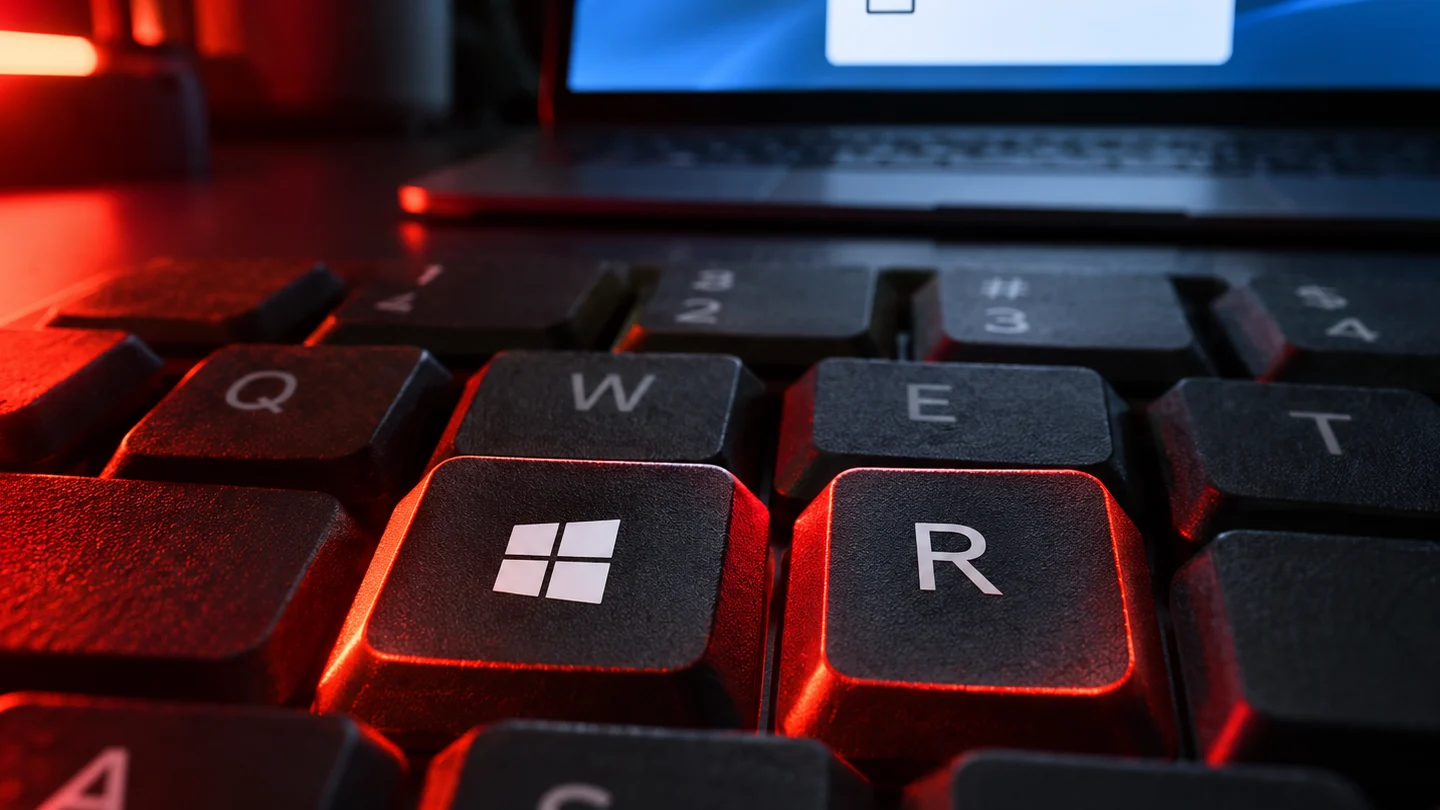
Vous voulez ouvrir une page. Une vérification s’interpose : cochez la case pour prouver que vous êtes humain. Puis viennent des instructions moins habituelles : appuyez sur Windows + R, collez avec Ctrl + V, validez avec Entrée.
À ce stade, vous ne résolvez plus un CAPTCHA. Vous vous apprêtez à exécuter sur votre PC ce que la page a placé dans le presse-papiers. Microsoft documente ce procédé sous le nom de ClickFix : une fausse vérification ou une prétendue réparation sert de prétexte pour vous faire lancer une commande malveillante.
La case à cocher est le décor, le presse-papiers fait le reste
Le bouton peut copier une instruction sans l’afficher clairement. Le piège consiste ensuite à vous faire ouvrir un outil du système, comme la fenêtre Exécuter de Windows, pour la coller et la lancer vous-même. Une page peut aussi demander d’utiliser PowerShell ou un terminal.
Le raccourci Windows + R est parfaitement légitime. C’est le contexte qui change tout : une page web vous fait quitter le navigateur pour exécuter une instruction dont vous n’avez pas choisi le contenu. Le logo d’un service connu et une mise en page convaincante n’y changent rien.
Le réflexe utile : regarder ce que la page vous demande réellement
Oubliez un instant l’habillage « contrôle de sécurité ». Posez-vous une question beaucoup plus simple : pourquoi faut-il lancer quelque chose sur mon ordinateur pour lire cette page ? Une vérification antirobot n’a pas à vous faire exécuter une commande dans Windows.
Si vous avez suivi les premières étapes mais pas encore validé la commande, fermez la fenêtre Exécuter sans appuyer sur Entrée. Fermez aussi la page. Copier ensuite un mot ordinaire, par exemple bonjour, remplace le contenu courant du presse-papiers. Cela évite de recoller par mégarde la même instruction plus tard.
Copier n’est pas exécuter. Avoir cliqué sur la case ne suffit donc pas, à lui seul, à conclure que le PC est infecté par cette méthode.
Si vous avez déjà appuyé sur Entrée, il faut vérifier le PC
Ne relancez pas la manipulation sous prétexte que la page semble toujours bloquée. Ouvrez Sécurité Windows, puis Protection contre les virus et menaces. Dans Options d’analyse, choisissez une analyse complète et suivez les actions proposées si une menace est détectée.
Microsoft propose aussi une analyse hors ligne, qui redémarre l’ordinateur pour rechercher des menaces en dehors de la session Windows habituelle. Enregistrez vos documents avant de la lancer. Une analyse sans détection ne garantit toutefois pas que des données n’ont pas déjà été dérobées ; sur un PC professionnel, prévenez le support informatique en indiquant ce que vous avez exécuté.
Vous avez déjà croisé une vérification qui demandait Windows + R ? Elle apparaissait directement sur le site que vous vouliez consulter, ou après une redirection ?

On en parle ?
À vous de commencerUne question, une astuce ou un retour d’expérience ? La discussion est ouverte.