


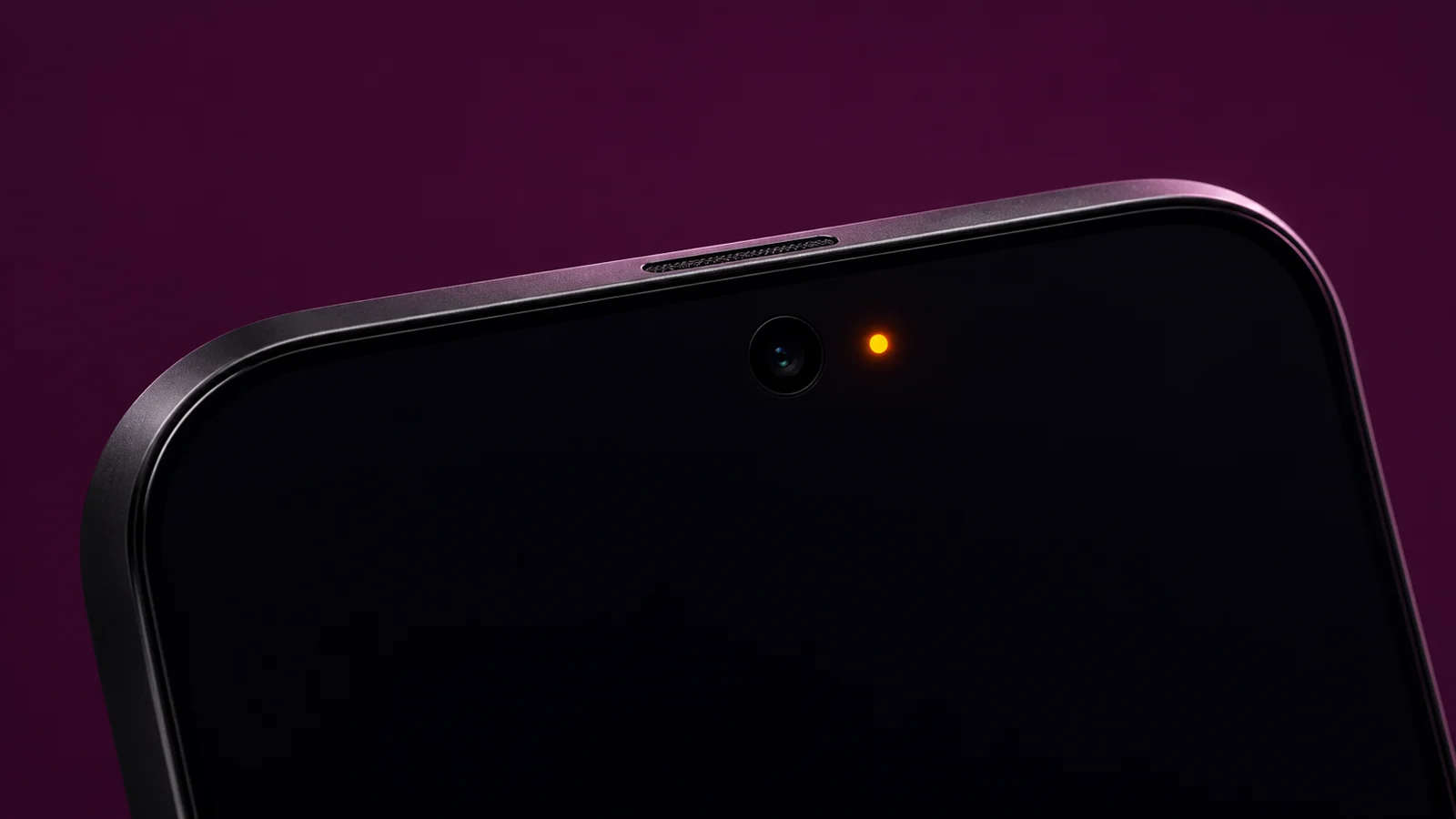
Vous venez de revenir à l’écran d’accueil et un point orange apparaît près de l’heure. Il disparaît avant que vous ayez le temps de comprendre. Sur l’iPhone, ce point indique qu’une app utilise le micro. Le nom de l’app se trouve ailleurs.
Le nom de l’app se trouve en haut du Centre de contrôle
Sur un iPhone avec Face ID, balayez vers le bas depuis le coin supérieur droit. Sur un modèle avec un bouton principal, balayez vers le haut depuis le bas de l’écran. Regardez tout en haut du Centre de contrôle. L’iPhone y indique quelle app a récemment utilisé le micro ou la caméra.
Faites le geste tout de suite si le point vient de disparaître. Une dictée, un appel ou un message vocal expliquent souvent le voyant. Si le point est vert, c’est la caméra qui est utilisée, éventuellement avec le micro.
Retirez l’accès au micro si l’app peut s’en passer
Ouvrez Réglages → Confidentialité et sécurité → Microphone. Repérez l’app et coupez son accès. Vous pouvez revenir au même endroit pour le rétablir si vous avez besoin, par exemple, d’enregistrer un message vocal depuis cette app.
Pour les accès plus anciens, activez le rapport
Dans Confidentialité et sécurité → Rapport de confidentialité des apps, activez le rapport. La rubrique Accès aux données et aux capteurs permet ensuite de consulter les accès au micro et à la caméra sur les sept derniers jours, à partir de l’activation. C’est le réglage à préparer si le point apparaît trop brièvement pour ouvrir le Centre de contrôle.


On en parle ?
À vous de commencerUne question, une astuce ou un retour d’expérience ? La discussion est ouverte.