


Une vidéo sur le téléphone, un ordinateur juste à côté, et vous voilà à chercher comment faire passer le fichier de l’un à l’autre. Se l’envoyer par e-mail ? Le déposer dans un cloud pour le récupérer trente centimètres plus loin ? Il y a un trajet plus court.
Pour ce petit trajet, l’idéal serait de relier directement les deux appareils, même s’ils ne viennent pas du même fabricant. Un réseau local peut suffire : le fichier n’a pas forcément besoin d’un compte en ligne pour traverser le bureau.
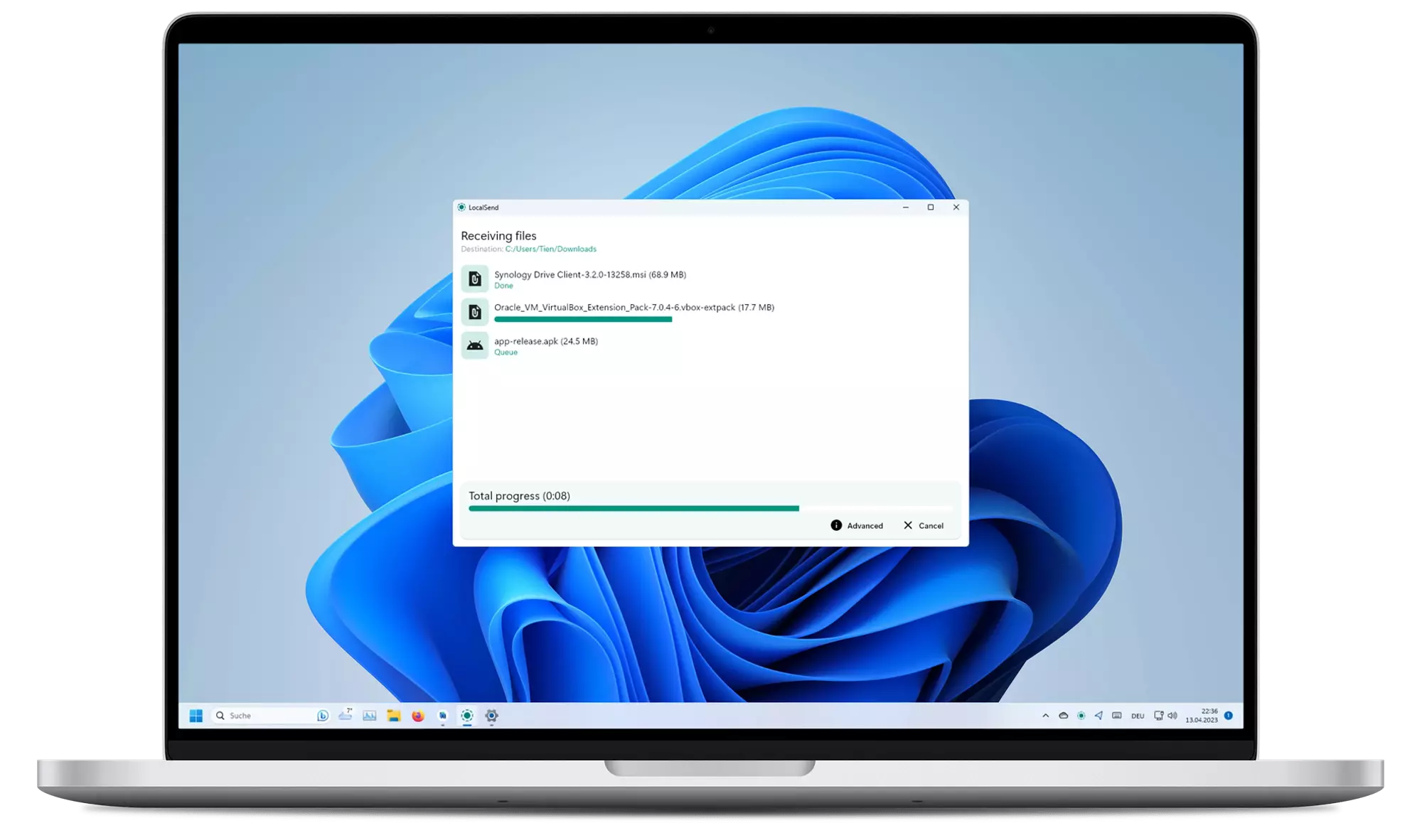
C’est le principe de LocalSend, une application gratuite et open source disponible sur Windows, macOS, Linux, Android et iOS. Vous l’ouvrez sur les deux appareils, choisissez le destinataire et acceptez le transfert à l’arrivée. Pas de compte à créer.
Le fichier traverse la pièce, pas un service cloud
L’idée ressemble au partage de proximité que l’on apprécie quand tous ses appareils viennent du même fabricant. Ici, un téléphone Android peut échanger avec un Mac, ou un iPhone avec un PC Windows. Vous installez LocalSend sur les deux appareils et les connectez au même réseau local.
Les fichiers passent directement d’un appareil à l’autre. Une connexion à Internet n’est pas nécessaire au transfert : le réseau local suffit. Votre box peut donc servir de point de rencontre même si son accès Internet est coupé. Il faut, en revanche, avoir téléchargé l’application au préalable.
C’est ce qui me plaît dans cette approche : pour déplacer un PDF entre deux écrans voisins, vous n’avez pas à organiser un détour par un compte en ligne. Le cloud garde son intérêt pour partager à distance ; pour traverser le bureau, on peut faire plus direct.
Commencez avec une photo, pas toute votre photothèque
Pour une première prise en main, choisissez un petit fichier facile à retrouver. Cela permet de vérifier le trajet avant de lancer un dossier plus volumineux.
- Récupérez l’application depuis la page de téléchargement de LocalSend, sur chacun des deux appareils.
- Ouvrez-la des deux côtés et connectez les appareils au même réseau. Sur iPhone ou Mac, autorisez l’accès au réseau local si le système le demande.
- Dans la partie consacrée à l’envoi, sélectionnez une photo ou un document, puis choisissez l’appareil destinataire détecté.
- Acceptez la réception sur l’autre appareil, puis ouvrez le fichier reçu.
Vous pouvez aussi partager du texte : pratique pour récupérer un lien sur le téléphone sans le recopier caractère par caractère. Avant d’envoyer, vérifiez le nom du destinataire sur l’autre écran, surtout si plusieurs personnes utilisent LocalSend autour de vous.
Le piège classique : deux appareils sur le Wi-Fi qui ne se voient pas
Être connecté au même nom de Wi-Fi ne suffit pas toujours. Un réseau invité peut isoler les appareils entre eux. Un VPN ou un pare-feu peut également bloquer la découverte ou les échanges. Dans ce cas, ajouter un deuxième fichier à la sélection ne résoudra rien : c’est le chemin entre les appareils qu’il faut vérifier.
Commencez par contrôler les autorisations de réseau local et les règles du pare-feu. Sur votre réseau domestique de confiance, vérifiez aussi le profil réseau utilisé par Windows. Inutile de désactiver toute la protection du PC pour faire passer une photo.
LocalSend chiffre les échanges en HTTPS et propose une vérification par code PIN. Cela ne dispense pas de regarder à qui vous envoyez le fichier. Et si le destinataire est à l’autre bout du pays, choisissez un autre moyen : ce partage de proximité a précisément besoin de proximité réseau.
Le bon premier essai ? Cette capture d’écran que vous vouliez récupérer sur le PC. Elle n’a probablement pas besoin d’un voyage dans le cloud.
Pour récupérer une photo du téléphone sur le PC, vous faites comment aujourd’hui ?
Ça va me faciliter pas mal de tâches, à tester. Merci