


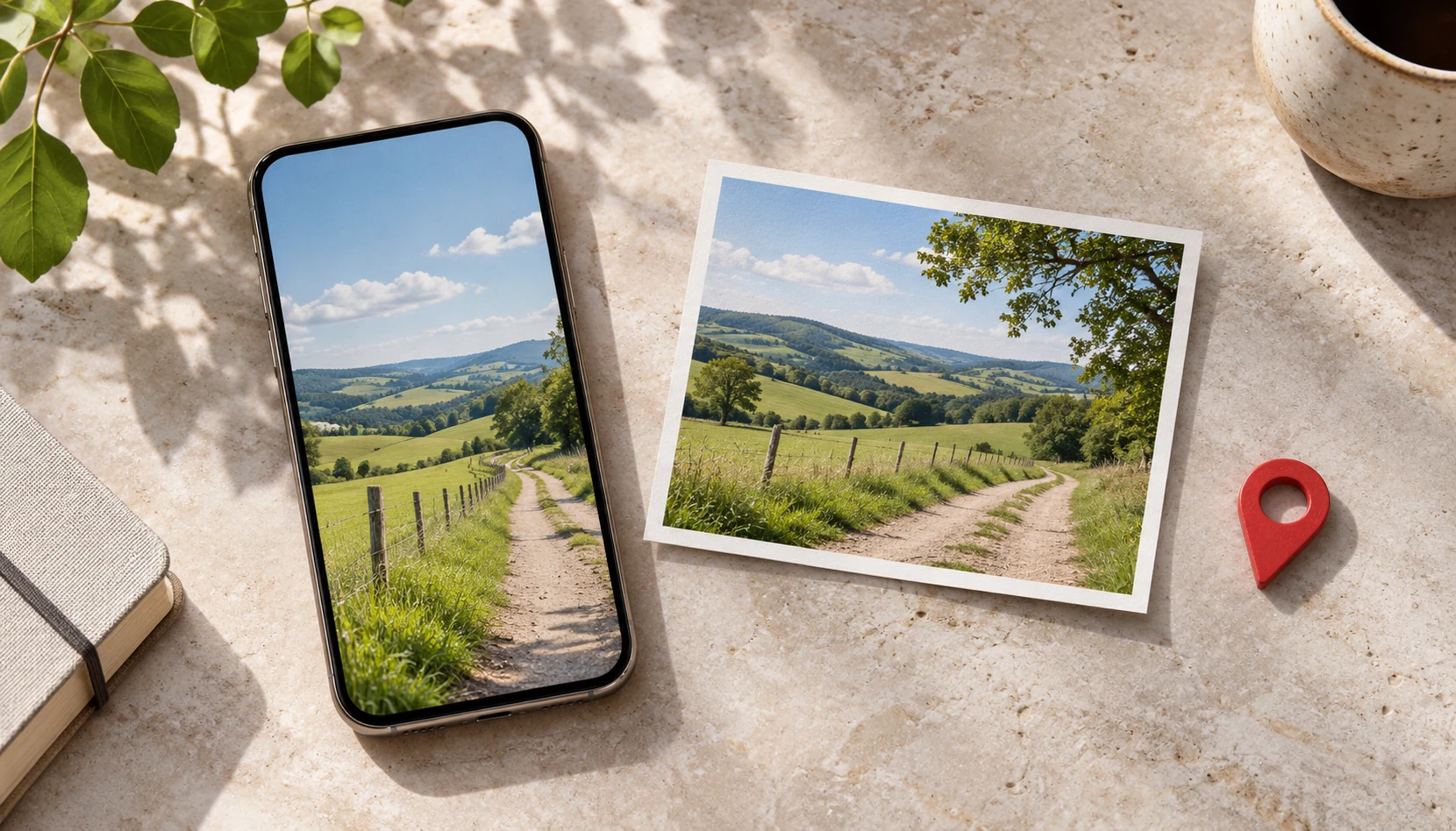
Vous envoyez une photo de votre nouveau bureau. Le cadrage vous plaît, rien de personnel n’apparaît à l’écran. Pourtant, le fichier peut contenir un renseignement invisible sur l’image : les coordonnées du lieu où elle a été prise.
Ces informations font partie des métadonnées, souvent enregistrées au format EXIF. Elles sont pratiques pour retrouver des vacances sur une carte. Elles sont moins utiles au destinataire d’une petite annonce photographiée dans votre salon.
L’objectif est de préparer une copie sans coordonnées GPS, puis de vérifier cette copie avant de l’envoyer. Les menus diffèrent selon le système et la galerie ; supprimer un lieu dans un service en ligne ne modifie pas nécessairement le fichier original.
Sur iPhone et iPad : agir dans la feuille de partage
Dans Photos, sélectionnez les images, touchez le bouton de partage, puis Options en haut de la feuille. Désactivez Lieu ou Localisation, selon la version affichée, avant de choisir le destinataire ou l’application.
Ce réglage prépare un partage sans les informations de lieu ; il ne sert pas à nettoyer toute votre photothèque. Vérifiez-le pour l’envoi concerné. Si vous partagez un original par un autre chemin, ne supposez pas que le même choix lui sera appliqué.
Pour les prochaines prises de vue, l’autorisation de localisation d’Appareil photo se gère dans Réglages → Confidentialité et sécurité → Service de localisation. La retirer évite l’ajout de nouvelles coordonnées par cette application ; les anciennes photos restent à traiter séparément.
Sur Android : distinguer Google Photos de la galerie du fabricant
Dans Google Photos, ouvrez une image et affichez ses informations pour examiner le lieu associé. Attention au piège : l’application permet de modifier ou supprimer les lieux estimés ou ajoutés manuellement, pas ceux enregistrés automatiquement par l’appareil photo.
Les réglages de localisation d’un album partagé contrôlent ce que Google Photos montre dans cet album. Ils ne garantissent pas que l’original téléchargé puis envoyé par e-mail soit dépourvu de GPS. Ne confondez donc pas « ne plus afficher le lieu » et « retirer le lieu du fichier ».
Sur un Samsung Galaxy, la Galerie propose une méthode pour une photo existante : ouvrez-la, allez dans le menu à trois points → Détails → Modifier, retirez le lieu avec le signe moins, puis enregistrez. Les intitulés peuvent varier avec la version de One UI ; travaillez sur une copie si vous souhaitez conserver votre original géolocalisé.
Pour les autres marques, cherchez une option explicite de retrait des informations de localisation dans la galerie ou ses options de partage. Si elle n’existe pas, transférez le fichier sur un ordinateur pour préparer une copie avec les méthodes ci-dessous. Pour les futures photos, désactivez l’enregistrement du lieu dans l’appareil photo ou retirez son autorisation de localisation dans Android.
Sur Windows : créer une copie depuis les propriétés
- Dans l’Explorateur, faites un clic droit sur le fichier image, puis Propriétés.
- Ouvrez Détails et repérez les données GPS éventuelles.
- Cliquez sur Supprimer les propriétés et les informations personnelles.
- Choisissez Créer une copie en supprimant toutes les propriétés possibles, puis validez.
- Examinez les propriétés de la nouvelle copie avant de l’envoyer.
« Possibles » est le mot à retenir. Windows ne sait pas retirer toutes les informations de tous les formats. Si les coordonnées restent présentes ou que l’option n’est pas disponible, cette méthode n’a pas suffi pour votre fichier. Gardez l’original et utilisez une méthode compatible avec son format.
Sur Mac : exporter une photo sans les informations de lieu
Dans Photos, sélectionnez l’image, puis choisissez Image → Lieu → Masquer le lieu. Apple présente cette commande dans sa procédure de retrait des informations de localisation. Exportez ensuite une copie depuis Fichier → Exporter → Exporter les photos, par exemple en JPEG.
Si votre version propose aussi une case Informations de localisation dans la fenêtre d’exportation, laissez-la décochée. Ne choisissez pas Exporter l’original non modifié : son objectif est de conserver le fichier d’origine, qui peut contenir ses coordonnées. Contrôlez la copie exportée dans Aperçu → Outils → Afficher les informations de localisation ; la commande est grisée quand Aperçu ne trouve pas ces informations.
Vérifier le fichier qui part réellement
Ouvrez les informations de la copie obtenue et contrôlez l’absence de coordonnées GPS. Cette vérification doit porter sur le fichier que vous allez joindre, pas seulement sur la photo affichée dans votre bibliothèque. Les possibilités d’inspection dépendent du format et de l’application.
Et regardez aussi l’image elle-même : un numéro de rue, une enseigne ou un badge n’a pas besoin de métadonnées pour donner un indice. Le retrait du GPS réduit une information précise ; il ne rend pas automatiquement une photo anonyme.
Avant de lire cet article, vous aviez déjà regardé si vos photos contenaient leurs coordonnées GPS ?


On en parle ?
À vous de commencerUne question, une astuce ou un retour d’expérience ? La discussion est ouverte.