


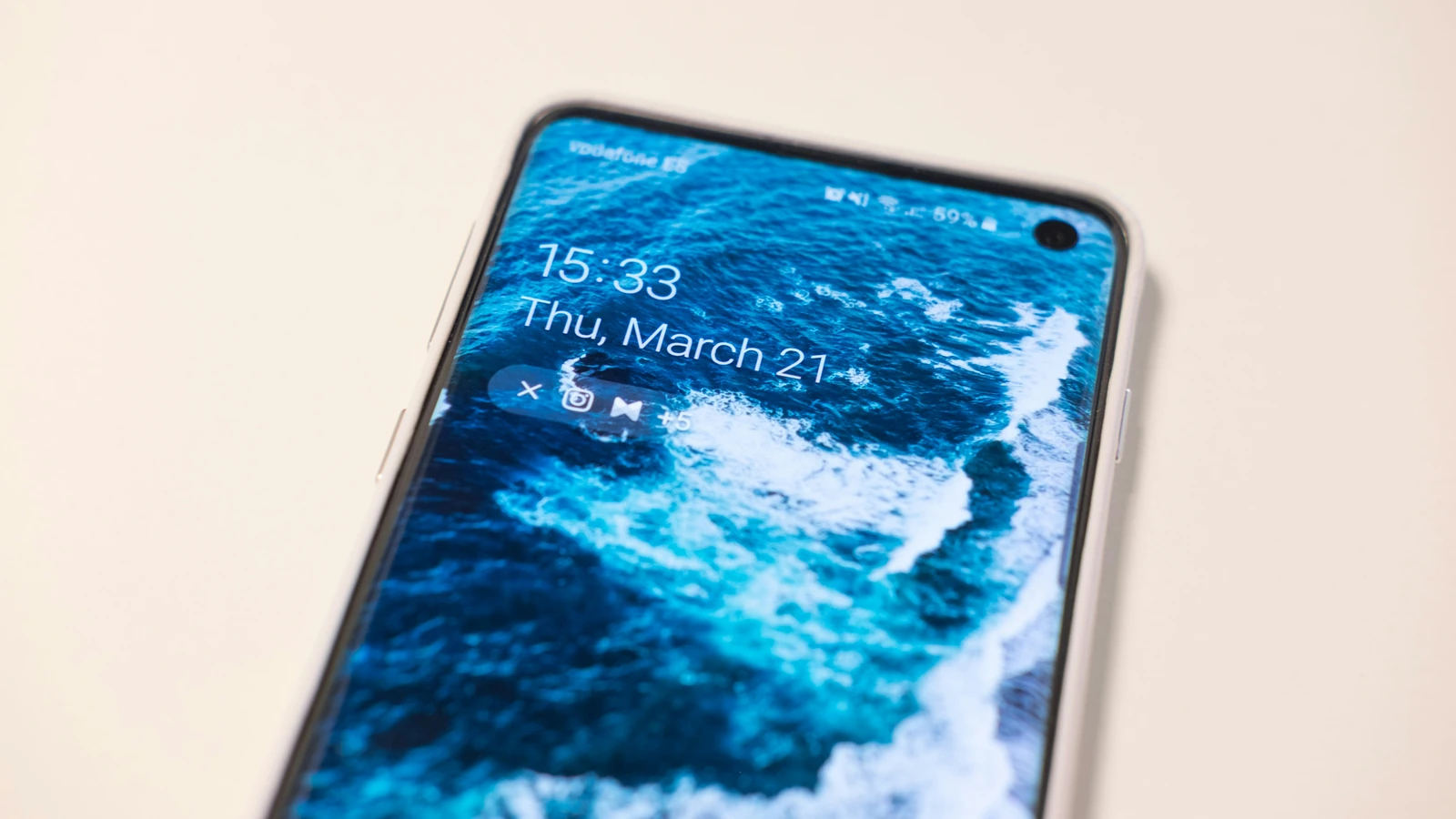
Vous voulez montrer un réglage Android à quelqu’un. Le téléphone est dans une main, la souris dans l’autre, et filmer l’écran devient une petite séance d’équilibrisme. Avoir l’affichage du mobile dans une fenêtre du PC serait tout de même plus confortable.
L’idée est de retrouver l’écran du téléphone sur l’ordinateur et d’utiliser le clavier ou la souris pour le piloter. Le mobile continue de faire fonctionner ses propres applications : on déplace l’affichage et les commandes, pas tout son contenu.
C’est ce que propose scrcpy, un logiciel gratuit pour Windows, macOS et Linux. Il ne demande ni accès root ni application à installer sur Android. Pour commencer, le branchement USB donne un parcours facile à suivre.
Un téléphone dans une fenêtre, pas un autre Android à configurer
Ce détail fait une vraie différence. Il n’y a pas de nouvel environnement Android à remplir ni de comptes à reconnecter : vous agissez sur l’appareil que vous utilisez déjà. Pour une démonstration, une manipulation un peu longue ou un enregistrement, l’idée a de quoi séduire.
scrcpy sait aussi travailler par le réseau. Pour une première découverte, je vous conseille toutefois de commencer par l’USB. Un câble permet de comprendre le fonctionnement avant d’ajouter les réglages du sans-fil.
Le petit détour se passe dans les options développeur
La duplication classique demande d’activer le débogage USB sur le téléphone. Android affiche ensuite une demande d’autorisation lorsque l’ordinateur se connecte. Acceptez-la pour votre propre ordinateur, en vérifiant ce que l’appareil vous présente.
Le projet annonce Android 5.0 au minimum pour l’image et le contrôle. La transmission du son demande Android 11 ou une version ultérieure. Sur certains appareils, notamment Xiaomi, un réglage de sécurité supplémentaire peut être nécessaire pour que les clics fonctionnent.
Consultez les prérequis du dépôt : afficher l’écran et autoriser le clavier ou la souris peuvent dépendre de réglages distincts sur le téléphone.
Premier lancement sous Windows
Le guide Windows officiel propose une archive à extraire. Dans le dossier obtenu, ouvrez open_a_terminal_here.bat, puis saisissez :
scrcpyLe téléphone doit être relié et les prérequis Android réglés. Pour une première manipulation, ouvrez une application ordinaire ou parcourez les paramètres. Prenez vos repères dans la fenêtre avant de préparer une présentation complète.
Si vous préférez passer par WinGet, la même documentation donne cette commande d’installation :
winget install --exact Genymobile.scrcpyGardez l’outil à la mesure de votre besoin
Une démonstration n’a pas besoin de pousser tous les réglages au maximum. La fluidité dépend de l’appareil et de la configuration. Une fois la connexion USB comprise, vous pourrez explorer l’enregistrement ou le sans-fil dans la documentation.
Dernier réflexe utile : partez du dépôt officiel Genymobile pour télécharger scrcpy. Son nom circule ailleurs ; le dépôt reste le point de départ indiqué par le projet.
Pour montrer où se cache ce fameux réglage, la fenêtre et la souris feront déjà une bonne partie du travail.
Avec votre téléphone affiché sur le PC, quelle tâche feriez-vous en premier ?

On en parle ?
À vous de commencerDans quelle situation le contrôle du téléphone depuis le PC vous serait-il utile ? Une question ou un retour à partager ?