


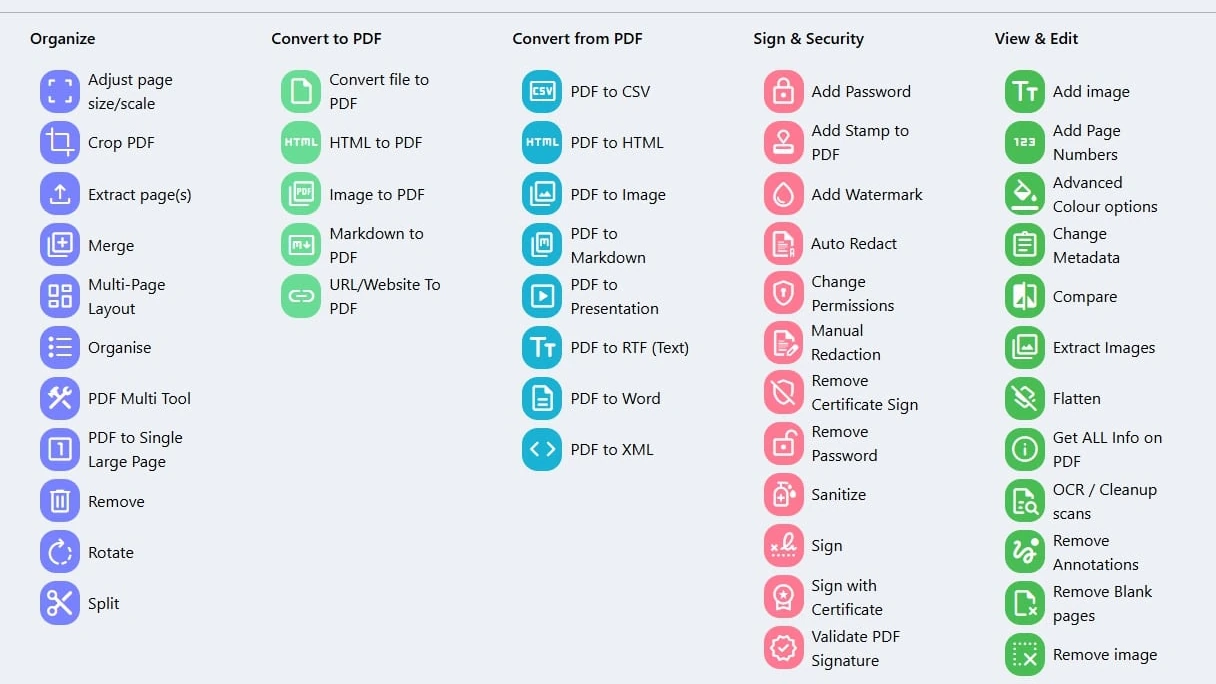
Un PDF à découper, deux fichiers à réunir, puis un document trop lourd pour le formulaire. On peut vite finir avec trois onglets ouverts et la même question à chaque fois : où vient-on d’envoyer ce fichier ?
Pour ces petites manipulations, une boîte à outils réunie sur l’ordinateur a du sens. Il faut surtout distinguer les opérations exécutées sur place de celles qui s’appuient sur un service en ligne : ce n’est pas le même trajet pour vos documents.
Stirling PDF rassemble ces opérations dans une seule application. Sa version de bureau exécute de nombreux outils localement, tandis que certains traitements demandent le cloud ou un serveur. Voici comment repérer ce qui correspond à votre besoin.
Commencez par votre prochaine petite manipulation
Vous n’avez pas besoin de parcourir tout le catalogue pour savoir si l’outil vous convient. Prenez une copie d’un document sans données sensibles et choisissez une tâche : réunir deux fichiers, extraire quelques pages ou alléger un PDF.
Ce premier essai donne des repères bien plus utiles qu’une longue liste de fonctions. Vous verrez comment sélectionner les pages, où récupérer le résultat et si l’interface vous fait gagner du temps pour votre propre usage.
Gardez le fichier original pendant ces essais. Pour une compression, ouvrez le document obtenu et regardez les petites annotations autant que les grandes images. Quelques mégaoctets économisés ne valent pas un texte devenu difficile à lire.
Le mode local est le réglage à repérer
La documentation distingue Local Only, Stirling Cloud et Self-Hosted. En mode local, les traitements disponibles s’exécutent sur l’ordinateur. Une fonction que le moteur intégré ne sait pas exécuter demande une connexion à un service ou à un serveur.
Avec Stirling Cloud, certains outils restent locaux et les autres sont envoyés vers le cloud. En mode auto-hébergé, c’est votre serveur qui travaille, selon sa disponibilité et sa configuration. Installer l’application ne signifie donc pas que toutes les opérations se passent automatiquement dans le PC.
Un badge cloud signale un outil qui ne s’exécute pas avec le moteur local. Regardez-le avant de lancer le traitement, surtout si le document doit rester sur votre appareil.
Reconnaître du texte demande parfois un autre moteur
L’OCR, qui reconnaît les caractères dans une page numérisée, et plusieurs conversions de formats demandent habituellement le cloud ou un serveur. La page officielle « Where your tools run » détaille ces différences et les politiques particulières possibles sur une installation administrée.
Ce n’est pas une raison d’abandonner la boîte à outils. C’est une raison de choisir selon la tâche et le document. Pour réunir quelques pages ordinaires, votre besoin n’est pas celui d’une conversion complexe d’un dossier professionnel.
Une boîte à outils qui remplace les détours
L’intérêt de Stirling PDF est là : retrouver des manipulations récurrentes au même endroit et comprendre où elles s’exécutent. Commencez par celle qui vous envoie d’habitude chercher un nouveau site. Si le parcours vous convient, vous aurez un réflexe à garder pour le prochain PDF.
Quelle manipulation de PDF vous fait encore ouvrir trois sites différents ?


On en parle ?
À vous de commencerQuelle manipulation vous fait perdre le plus de temps avec les PDF ? Partagez votre besoin ou votre astuce.