


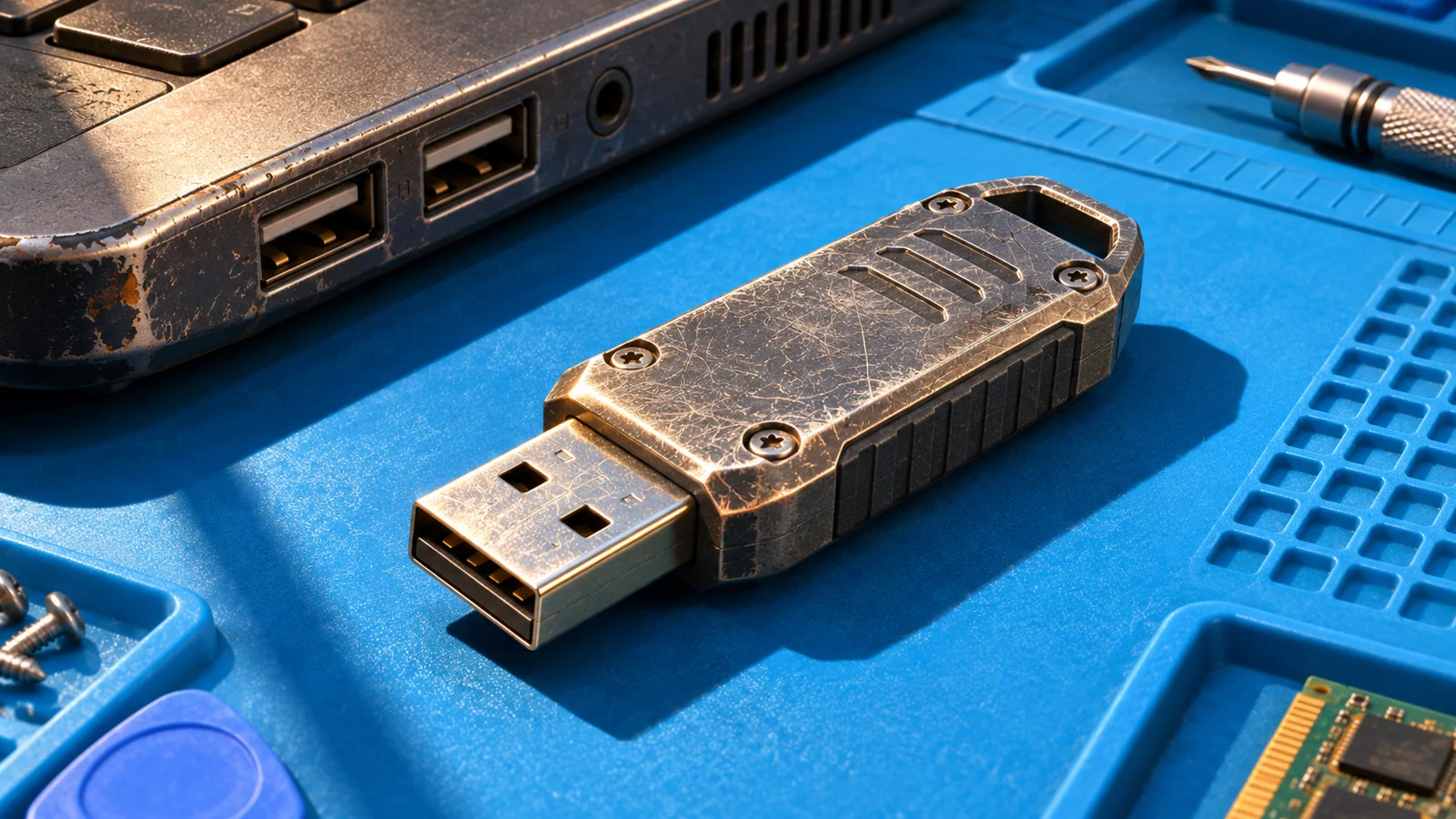
Vous testez Linux Mint sur un vieux PC, puis vous avez besoin de l’installateur de Windows. Avec une clé préparée de façon classique, vous la réécrivez à chaque fois. Si vous voulez ensuite revenir à Mint, vous recommencez.
Ventoy transforme la clé en menu de démarrage. Vous installez l’outil une fois, puis vous copiez plusieurs images ISO sur la clé comme des fichiers ordinaires. Quand le PC démarre dessus, Ventoy affiche les images disponibles.
Le seul formatage se fait au moment de préparer la clé
Récupérez l’archive Windows sur le site de Ventoy et lancez Ventoy2Disk.exe. Vérifiez la lettre et la capacité du support avant de cliquer sur Install. L’installation standard efface le contenu de la clé. Débranchez les autres disques USB si vous risquez de vous tromper de ligne.
Une fois la clé prête, glissez les ISO téléchargées depuis les sites de leurs éditeurs sur la partition visible dans l’Explorateur. Pour changer de distribution, remplacez le fichier correspondant. Les autres images restent en place.
Testez la clé sur le PC qu’elle devra dépanner
Redémarrez et ouvrez le menu de démarrage du fabricant. Choisissez la clé, puis l’image dans Ventoy. Pour essayer Linux, sélectionnez la session d’essai si la distribution en propose une. Pour dépanner Windows, repérez l’option de réparation avant de lancer une installation.
Faites cet essai pendant que le PC fonctionne. Selon la machine, Secure Boot peut demander une étape supplémentaire au premier lancement. Le projet publie un guide dédié avec les écrans à reconnaître. Sur votre clé de secours, quelle image gardez-vous toujours parce qu’elle vous a déjà sorti d’une panne ?

On en parle ?
À vous de commencerUne question, une astuce ou un retour d’expérience ? La discussion est ouverte.