


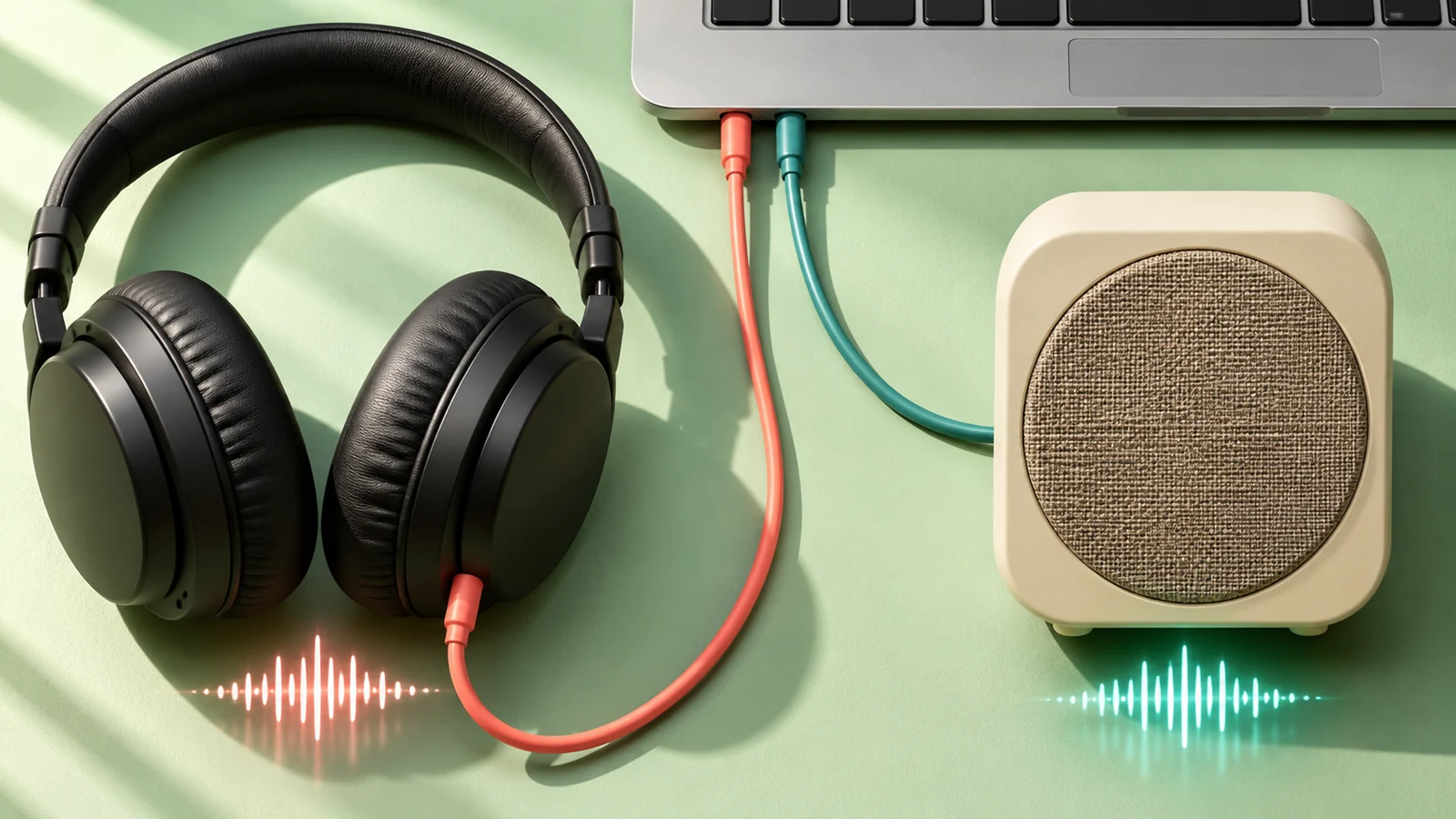
Vous branchez un casque pour un appel, et la musique quitte les enceintes avec lui. Tout le son suit la même sortie alors que vous voudriez séparer les deux. Windows 11 peut le faire, sans installer de table de mixage virtuelle.
Le réglage se trouve dans le Mélangeur de volume. Chaque application peut y utiliser une sortie différente de celle choisie pour le reste du système. Il faut simplement que les deux appareils soient connectés et reconnus par Windows.
Attribuez une sortie à chaque application
- Branchez le casque et vérifiez que vos enceintes sont également disponibles.
- Ouvrez les applications concernées. Lancez une lecture dans celle que vous voulez régler.
- Dans les Paramètres, ouvrez Système → Son → Mélangeur de volume.
- Dans la partie consacrée aux applications, choisissez le périphérique de sortie de chacune : le casque pour l’appel, les enceintes pour le lecteur de musique, par exemple.
Faites ensuite un essai avec les deux applications. Vous pouvez aussi ajuster leur volume séparément : garder une musique discrète ne nécessite pas de baisser le niveau de la conversation.
Une application muette utilise peut-être la mauvaise sortie
Ce même panneau aide à comprendre un problème assez trompeur : les sons de Windows fonctionnent, mais une application ne produit rien. Avant de chercher un pilote ou de redémarrer tous les services audio, regardez si son volume est coupé et si elle vise le bon appareil.
Une sortie HDMI vers un écran ou un casque précédemment utilisé peut compliquer le diagnostic. Le son existe, mais il ne part pas forcément là où vous l’attendez. Vérifiez la ligne de l’application concernée, pas seulement le volume général.
Le navigateur et l’application d’appel ont aussi leur mot à dire
Le mélangeur règle des applications. Il ne garantit pas que vous pourrez envoyer deux onglets d’un même navigateur vers deux sorties différentes. Si votre appel et votre musique sont tous les deux dans le navigateur, vérifiez les possibilités du service d’appel ou utilisez son application dédiée.
Certains logiciels de visioconférence proposent aussi leur propre choix de haut-parleur. Si le résultat ne correspond pas au réglage Windows, regardez ce menu. Et gardez la distinction entre sortie et entrée : envoyer l’appel dans le casque ne choisit pas, à lui seul, le microphone qui vous enregistre.
Sur votre PC, vous gardez tous les sons dans le casque, ou vous avez déjà séparé les appels et la musique ?


On en parle ?
À vous de commencerUne question, une astuce ou un retour d’expérience ? La discussion est ouverte.