


La réunion est terminée, l’onglet est fermé et vous vous demandez quels logiciels ont encore le droit d’utiliser votre micro. La réponse se trouve en partie dans un panneau que Windows expose déjà.
Les paramètres de confidentialité permettent de revoir les autorisations du micro et de la caméra, ainsi que certains accès détectés. C’est un bon contrôle de routine. Ce n’est pas un inventaire infaillible de tout ce qui pourrait écouter ou filmer.
Ouvrir les deux panneaux séparément
Sur Windows 11, allez dans Paramètres → Confidentialité et sécurité → Microphone. Examinez les autorisations, les applications proposées et les informations d’activité disponibles. Revenez ensuite à Confidentialité et sécurité, puis ouvrez Caméra pour faire le même examen.
Le micro et la caméra ont des réglages distincts. Couper l’un ne coupe pas automatiquement l’autre. Et une application de visioconférence peut avoir besoin du micro sans avoir besoin de la caméra pendant toute une réunion.
Si un nom vous surprend, examinez les détails affichés avant de tirer une conclusion. Un composant Windows peut apparaître parce qu’un logiciel l’utilise indirectement ; le nom visible n’est pas toujours celui de l’application que vous avez lancée.
Les interrupteurs ne fonctionnent pas tous de la même manière
Pour certaines applications du Microsoft Store, Windows affiche des autorisations individuelles. Vous pouvez les revoir une par une.
Les logiciels de bureau utilisent une autre section : l’autorisation d’accès des applications de bureau est un réglage global. La désactiver peut affecter plusieurs outils à la fois, y compris un logiciel de réunion ou une fonction de dictée dont vous avez besoin.
La liste des accès de bureau est limitée aux interactions que Windows sait détecter par les méthodes prises en charge. Une absence dans la liste ne prouve pas l’absence d’accès. De même, une ligne d’activité ne vous dit pas à elle seule qu’un enregistrement a été conservé ou transmis.
Pour un site web, vérifier aussi le navigateur
Un navigateur autorisé par Windows ne donne pas pour autant le même droit à tous les sites. Les autorisations de caméra et de micro se gèrent également site par site dans le navigateur.
Après une réunion ponctuelle sur un service que vous n’utiliserez plus, retirez son autorisation depuis les réglages du site dans le navigateur. Cela évite de devoir couper l’accès de tous vos logiciels de bureau pour régler le cas d’une seule page.
Windows affiche aussi des indicateurs pendant certains usages : une icône de micro dans la zone de notification, et un voyant ou une notification pour la caméra selon le matériel. Ils aident à repérer une activité en cours ; ils ne remplacent pas la revue des permissions.
Faire un tri qui correspond à votre usage
Commencez par les applications que vous n’utilisez plus et les sites autorisés pour un besoin ponctuel. Vérifiez ensuite que votre prochain appel fonctionne encore. Vous éviterez le grand classique : découvrir le micro coupé au moment de dire bonjour.
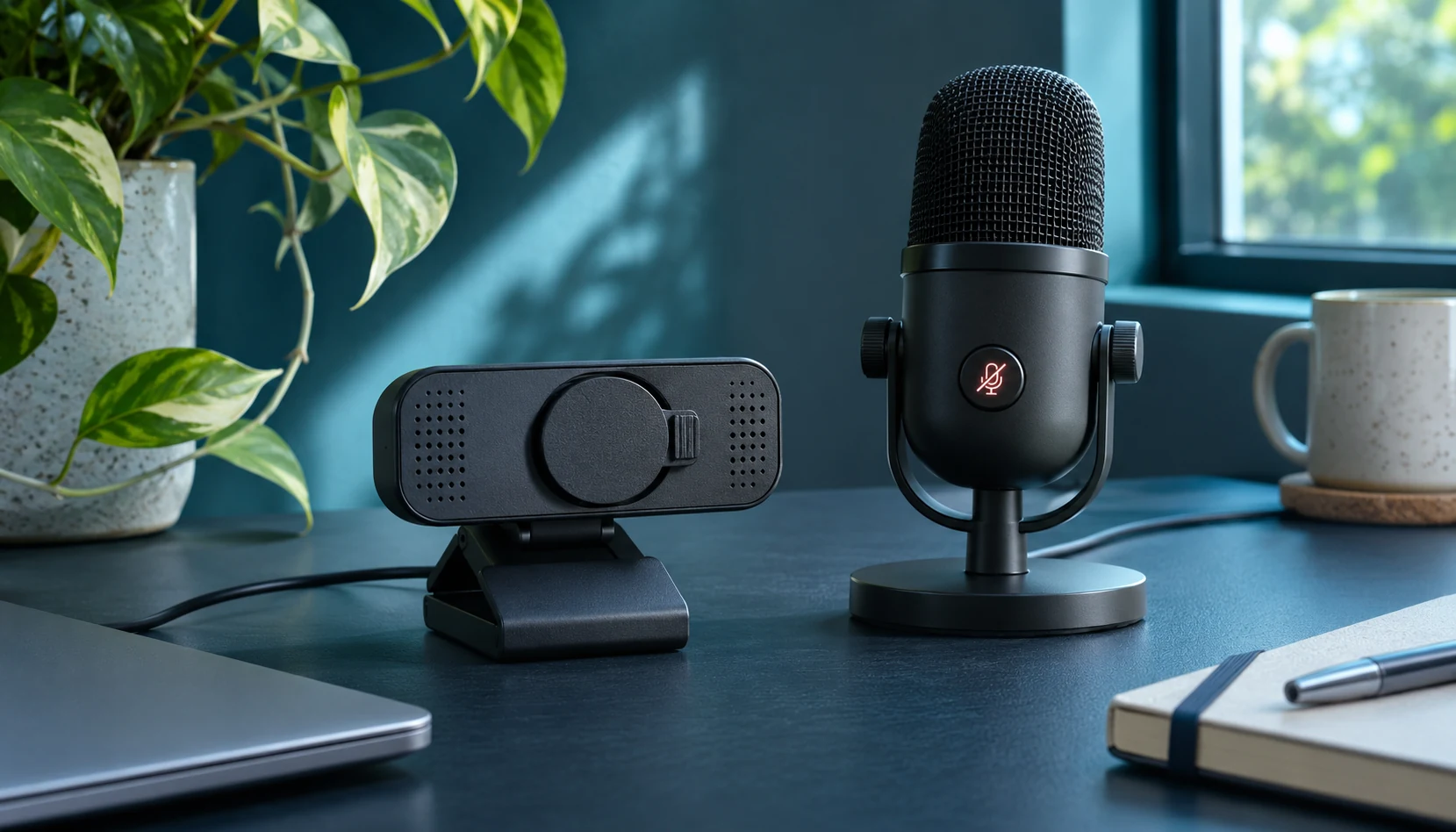
Pour la caméra, un cache physique adapté ajoute un contrôle simple sur l’image, sans couper le microphone. Pour un micro externe, un interrupteur matériel peut également être pratique ; son fonctionnement dépend de l’appareil.
En regardant la liste, quel accès à votre micro ou à votre caméra vous a le plus surpris ?


On en parle ?
À vous de commencerUne question, une astuce ou un retour d’expérience ? La discussion est ouverte.