


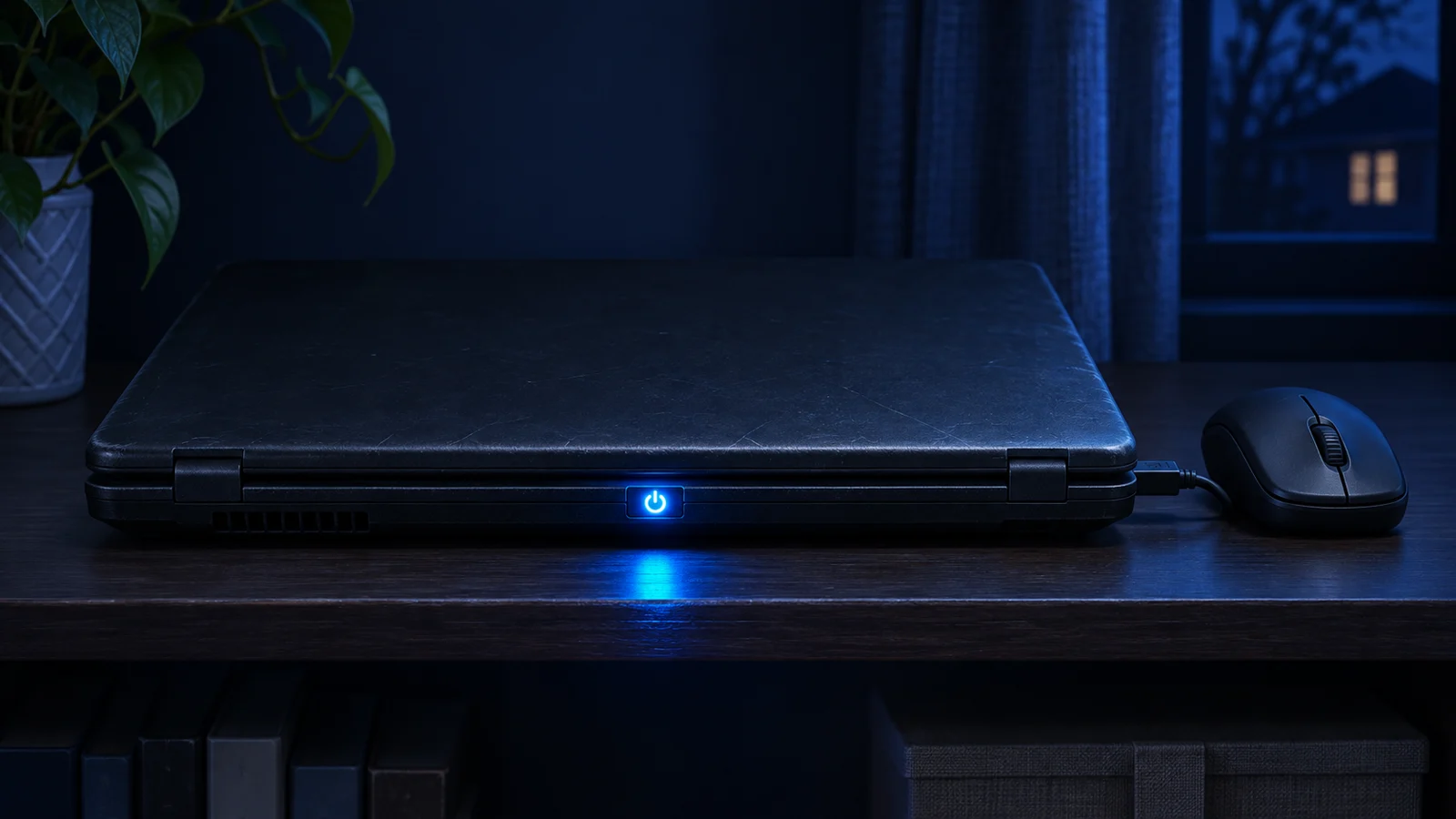
Vous mettez le PC en veille avant d’aller vous coucher. Une heure plus tard, l’écran se rallume ou les ventilateurs repartent. Avant d’accuser une mise à jour, demandez à Windows ce qu’il a enregistré au dernier réveil.
Interrogez Windows juste après le réveil
Faites un clic droit sur Démarrer, ouvrez le Terminal et lancez cette commande.
powercfg /lastwakeWindows affiche les informations dont il dispose sur la dernière sortie de veille. Vous pouvez y trouver un périphérique ou une référence moins parlante, comme un contrôleur USB. Une sortie vide arrive aussi. Relancez la commande juste après le prochain réveil inattendu, car une sortie de veille volontaire peut remplacer l’indice.
Un réveil programmé laisse une autre trace
Si la machine se réveille à peu près à la même heure, ouvrez le Terminal en administrateur et regardez les minuteurs de réveil encore actifs.
powercfg /waketimersUne échéance qui tombe à l’heure où le PC se réveille vous donne une piste. La liste montre les minuteurs actifs au moment de la commande. Si celui de cette nuit a déjà expiré, vérifiez de nouveau avant de mettre le PC en veille.
Si Windows pointe vers l’USB, commencez par la souris
La commande suivante liste les périphériques actuellement autorisés à réveiller le PC.
powercfg /devicequery wake_armedSi la souris figure dans la liste et que le dernier réveil pointe vers l’USB, débranchez-la le temps d’un essai. Si le réveil disparaît, ouvrez les propriétés de la souris dans le Gestionnaire de périphériques. Dans l’onglet Gestion de l’alimentation, s’il est disponible, décochez l’autorisation de sortir l’ordinateur de veille. Gardez le clavier autorisé si vous vous en servez pour le réveiller.
Remettez le PC en veille dans les mêmes conditions. Changez un seul réglage à la fois. Si le problème revient, lancez powercfg /lastwake avant de provoquer vous-même une autre sortie de veille.
Vous laissez encore votre PC en veille la nuit ou les réveils intempestifs vous ont fait revenir à l’arrêt complet ?


On en parle ?
À vous de commencerUne question, une astuce ou un retour d’expérience ? La discussion est ouverte.