


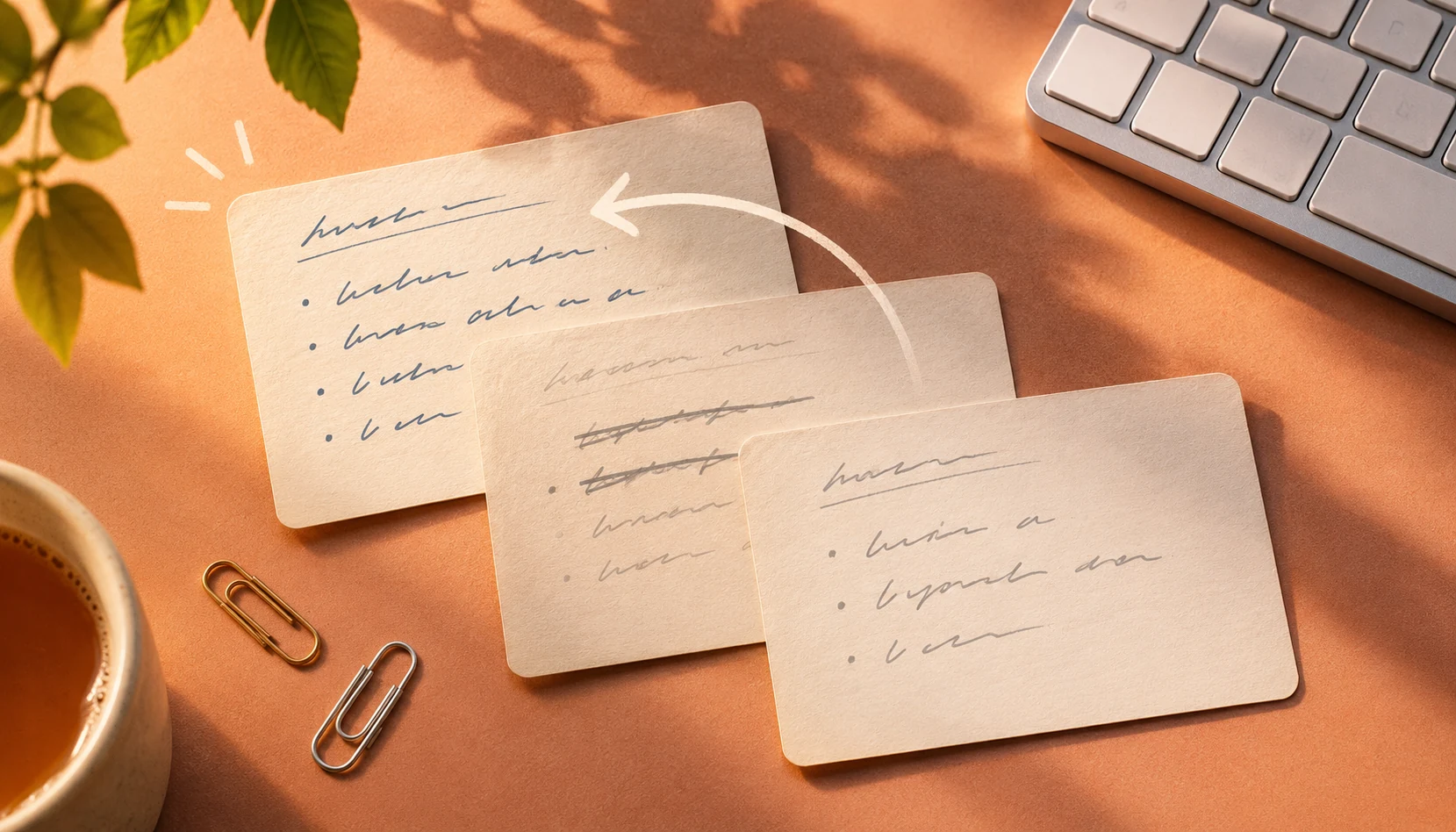
Vous copiez une adresse. Puis un numéro. Puis vous revenez au formulaire… et c’est le numéro qui se colle à la place de l’adresse. Le presse-papiers classique n’a gardé que votre dernier geste.
Sur Windows 11, un autre raccourci peut aider : Windows + V ouvre l’historique du presse-papiers. À une condition essentielle : cet historique doit avoir été activé au moment des copies. L’activer maintenant ne fait pas revenir les textes copiés avant.
Activer la fonction avec un exemple sans importance
Appuyez sur Windows + V. Si Windows vous propose d’activer l’historique, choisissez Activer. Pour voir son fonctionnement, utilisez deux petits textes sans données personnelles :
- Copiez une première phrase, puis une seconde, avec Ctrl + C.
- Placez le curseur dans une zone de texte.
- Appuyez sur Windows + V : les deux éléments doivent apparaître dans le panneau.
- Sélectionnez la première phrase pour la coller à cet endroit.
Ctrl + V reste utile pour coller le dernier élément. Windows + V sert à choisir parmi les précédents. Vous gardez donc votre geste habituel, avec une porte de secours lorsque vous avez copié trop vite.
Épingler un élément récurrent, sans en faire un coffre-fort
Le menu d’un élément permet de l’épingler. Cela peut rendre service pour une formule de réponse ou un petit texte réutilisé souvent. Réservez ce confort à du contenu que vous acceptez de retrouver facilement à l’écran.
Le panneau a ses limites : Microsoft indique jusqu’à 25 entrées, avec une limite de 4 Mo par élément pour les formats pris en charge. Il ne faut donc pas le traiter comme un gestionnaire universel de fichiers ou comme une archive.
Les éléments non épinglés disparaissent au redémarrage et les plus anciens peuvent céder la place aux nouveaux. Les éléments épinglés demandent une attention particulière lorsqu’on fait du ménage.
Vérifier la synchronisation et effacer ce qui doit l’être
Allez dans Paramètres → Système → Presse-papiers. Vous y trouverez les réglages de l’historique et, si disponible pour votre compte, de synchronisation entre appareils.
L’historique local n’impose pas d’activer la synchronisation. Celle-ci peut envoyer du texte copié vers le cloud pour le retrouver sur d’autres appareils liés au même compte. Si vous n’en avez pas besoin, laissez-la désactivée.
Après avoir copié une information confidentielle, vérifiez le panneau et supprimez l’entrée concernée si elle s’y trouve. Le bouton d’effacement global ne retire pas les éléments épinglés : inspectez-les séparément. Évitez aussi de faire apparaître ce panneau pendant un partage d’écran.
Pour une adresse recopiée ou une référence de commande, ce raccourci peut économiser un aller-retour. Pour conserver durablement une information importante, un document ou un gestionnaire adapté reste plus approprié.
Quel raccourci Windows vous manque le plus quand vous utilisez le PC de quelqu’un d’autre ?

On en parle ?
À vous de commencerUne question, une astuce ou un retour d’expérience ? La discussion est ouverte.